
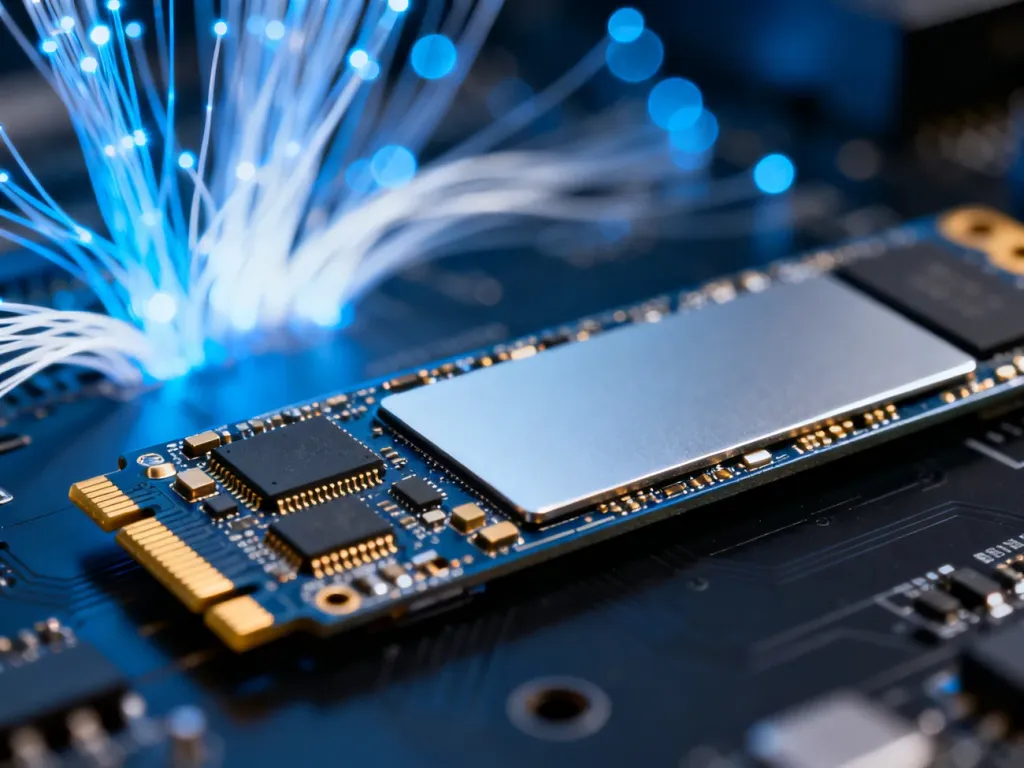
Dysk SSD to półprzewodnikowy nośnik danych oparty na pamięci flash NAND, który w praktyce potrafi przyspieszyć komputer kilkukrotnie w porównaniu z klasycznym HDD. Działa bez ruchomych części, więc jest szybszy, cichszy i odporniejszy na wstrząsy niż dysk talerzowy. Jeśli chcesz zrozumieć, jak dokładnie zapisuje bity, skąd biorą się prędkości rzędu tysięcy MB/s i jaki typ wybrać do swojego sprzętu w 2026 roku, przeczytaj cały poradnik.
Dysk SSD – co to jest?
Dysk SSD (Solid State Drive) to napęd pamięci masowej zbudowany z tranzystorów, a nie z talerzy magnetycznych i głowic, jak w HDD. Dane przechowywane są w kościach flash NAND, które zachowują informacje nawet po odłączeniu zasilania. Konstrukcja oparta wyłącznie na elementach nieruchomych sprawia, że w takim napędzie nie ma co się „rozbujać” ani rozkalibrować wskutek wstrząsów.
Pod względem zasady pracy SSD jest bliższy pendrive’owi niż klasycznemu dyskowi twardemu, ale oferuje kilkanaście, a często kilkadziesiąt razy krótszy czas dostępu do danych. System operacyjny uruchamia się w kilka–kilkanaście sekund, programy startują niemal natychmiast, a gry ładują mapy znacznie szybciej niż z talerzy. W 2026 roku typowe konfiguracje domowe i biurowe praktycznie zawsze mają w środku SSD, a HDD pełni co najwyżej rolę taniego magazynu dużych archiwów.
SSD dzięki brakowi ruchomych części wygrywa z HDD szybkością, odpornością na wstrząsy i kulturą pracy, ale za tę wygodę płacisz wyższą ceną za każdy gigabajt.
Jak działa dysk SSD?
Rdzeniem każdego SSD są kości flash NAND. To w nich zapisują się wszystkie bity, a nad całością czuwa kontroler – niewielki procesor zarządzający adresowaniem bloków, korekcją błędów i równomiernym zużyciem pamięci. W typowym napędzie znajdziesz też pamięć cache (szybką pamięć podręczną) oraz interfejs komunikacyjny, czyli np. SATA, M.2 albo NVMe na magistrali PCI Express.
Jak wygląda zapis danych w pamięci flash?
Każda komórka pamięci to para tranzystorów – tranzystor sterujący i tzw. bramka pływająca. W niej gromadzony jest ładunek elektryczny, który zmienia parametry przewodzenia układu i w ten sposób reprezentuje 0 albo 1. W pamięciach SLC w jednej komórce zapisany jest jeden bit, w MLC dwa, w TLC trzy, a w QLC cztery bity. Im więcej bitów w komórce, tym wyższa pojemność napędu, ale też niższa trwałość i większa podatność na błędy zapisu.
Odczyt odbywa się całymi liniami bitów – kontroler przykłada odpowiednie napięcia i „pyta” poszczególne komórki o ich stan. Kasowanie danych działa inaczej niż w HDD: nie ma tu nadpisywania fragmentu talerza, lecz czyszczenie całych bloków pamięci wysokim napięciem. Dlatego SSD źle znosi pracę przy niemal pełnym zapełnieniu – jeśli zajmiesz więcej niż około 70% przestrzeni, kontroler musi częściej przerzucać dane między blokami, co wydłuża operacje.
Co robi kontroler SSD?
Kontroler to „mózg” napędu. Mapuje logiczne adresy sektorów na fizyczne komórki, stosuje korekcję błędów (LDPC, ECC), zarządza buforem i dba o równomierne zużycie komórek (wear leveling). Dzięki temu dysk nie zużywa w kółko tych samych bloków, tylko rozkłada operacje zapisu po całej przestrzeni. Dwa istotne parametry żywotności, które tutaj się pojawiają, to TBW (Total Bytes Written) oraz MTBF (Mean Time Between Failures).
TBW podawany jest w terabajtach i mówi, ile danych producent dopuszcza zapisać przez cały okres życia nośnika. MTBF w godzinach określa statystyczny czas bezawaryjnej pracy. Dla konsumenckich SSD w 2026 roku normą są wartości rzędu setek terabajtów TBW i milionów godzin MTBF, co przy domowym użytkowaniu oznacza lata spokojnej eksploatacji.
Czym SSD różni się w praktyce od HDD?
HDD ograniczają fizyczne talerze i mechaniczna głowica – trzeba przemieścić ramię we właściwe miejsce, poczekać na obrót dysku i dopiero wtedy odczytać ścieżkę. W SSD odczyt następuje bez ruchu czegokolwiek: kontroler od razu sięga do właściwych komórek flash. Efekt? Czas dostępu mierzony w mikrosekundach zamiast milisekund, brak hałasu i drgań oraz wyższa odporność na upadki, szczególnie w laptopach często noszonych w torbie.
Dla użytkownika różnica bywa spektakularna – przejście z HDD na SSD daje większe odczuwalne przyspieszenie systemu niż wymiana procesora na wyższy model w tej samej platformie.
Jakie są rodzaje pamięci NAND w SSD?
Rodzaj zastosowanej pamięci ma ogromny wpływ na charakter dysku – jego osiągi, żywotność i cenę. W napędach konsumenckich wykorzystuje się przede wszystkim warianty MLC, TLC, QLC oraz ich wersje 3D NAND, w których komórki układa się warstwowo, jedna nad drugą.
SLC, MLC, TLC, QLC – czym się różnią?
Pojedyncza komórka pamięci w najprostszej wersji SLC przechowuje 1 bit, w MLC 2, w TLC 3, a w QLC 4 bity. Z każdym kolejnym etapem rośnie gęstość upakowania danych, ale maleje margines bezpieczeństwa przy odczycie – drobne wahania ładunku są trudniejsze do zinterpretowania. Dlatego SLC wciąż króluje w rozwiązaniach serwerowych i przemysłowych, gdzie liczy się trwałość i niezawodność w szerokim zakresie temperatur, a QLC spotykasz głównie w pojemnych dyskach do archiwizacji, gdzie priorytetem jest liczba terabajtów w danej cenie.
Technologia 3D NAND rozwiązuje część problemów gęstości, układając komórki pionowo – dzięki temu można osiągać duże pojemności przy przyzwoitej wytrzymałości i rozsądnym poborze energii. To właśnie ten typ pamięci znajdziesz w większości nowoczesnych SSD montowanych w komputerach domowych, laptopach i konsolach.
Jak na tym tle wypada SSD w przemysłowych zastosowaniach?
W komputerach przemysłowych królują wersje SLC klasy industrial – projektowane na zakres temperatur od -40 °C do +85 °C i warunki silnych wibracji. Pojemności rzędu 1–8 GB w zupełności wystarczają do obsługi sterowników czy paneli HMI, a priorytetem jest nie tyle rozmiar, ile pewność działania. Tam liczy się też zaawansowany wear leveling i szeroko rozumiana odporność środowiskowa.
Jakie interfejsy i formaty mają dyski SSD?
To, jak szybko SSD komunikuje się z komputerem, zależy od interfejsu i protokołu. Samo wewnętrzne działanie napędu to jedno, a przepustowość łącza to drugie. W desktopach i laptopach łączysz dyski głównie przez SATA albo złącza M.2 na magistrali PCI Express z protokołem NVMe.
SATA – klasyka z limitem prędkości
SATA przez lata dominowała zarówno w HDD, jak i pierwszych generacjach SSD. Wariant SATA III oferuje przepustowość do 600 MB/s
M.2 i NVMe – wysokie prędkości po PCI Express
Złącze M.2 wprowadziło kompaktowe moduły montowane bezpośrednio na płycie głównej – bez kabli i z dużo wyższymi transferami. Jeśli slot M.2 jest połączony z magistralą PCI Express i wykorzystuje protokół NVMe, możesz liczyć na odczyt rzędu kilku, a nawet kilkunastu gigabajtów na sekundę, w zależności od generacji PCIe.
W praktyce spotykasz dziś M.2 PCIe 3.0 x4, które dobijają do około 4000 MB/s, oraz M.2 PCIe 4.0 x4 z prędkościami w okolicach 7000–8000 MB/s. Najnowsze napędy na PCIe 5.0 potrafią przekraczać 10 GB/s, ale wymagają świetnego chłodzenia – interfejs o takiej przepustowości oznacza także znacznie wyższy pobór prądu i wyższą temperaturę kontrolera.
| Interfejs | Typowe zastosowanie | Przybliżona prędkość sekwencyjna |
| SATA III (2,5″) | Starsze laptopy, budżetowe PC | do 600 MB/s |
| M.2 PCIe 3.0 x4 NVMe | Uniwersalne laptopy i desktopy | ok. 3500–4000 MB/s |
| M.2 PCIe 4.0 x4 NVMe | Sprzęt gamingowy i stacje robocze | ok. 7000–8000 MB/s |
Dlaczego chłodzenie SSD ma znaczenie?
Przy wysokich transferach dysk M.2 NVMe staje się małym „grzejnikiem” – szczególnie modele PCIe 4.0 i 5.0. W temperaturach powyżej 70–90 °C kontroler uruchamia tzw. throttling termiczny, czyli obniża prędkość interfejsu, żeby nie przegrzać podzespołów. Stąd zewnętrzne radiatory na SSD w desktopach i coraz częściej fabryczne osłony M.2 na płytach głównych. W laptopach komfort termiczny zależy głównie od ogólnej wydajności układu chłodzenia – jeśli sprzęt mocno się grzeje, ucierpi także prędkość napędu.
Jakie są zalety i ograniczenia SSD?
Przyspieszenie pracy to tylko część obrazu. SSD mają kilka wyraźnych atutów, ale też pewne ograniczenia, o których warto wiedzieć przed zakupem – zwłaszcza jeśli planujesz intensywnie korzystać z napędu przez wiele lat.
Najważniejsze zalety SSD
Przewaga nad HDD jest widoczna właściwie od razu po instalacji systemu na nowym nośniku. Główne plusy to:
- bardzo krótki czas dostępu do danych i wysokie prędkości odczytu/zapisu,
- brak ruchomych części, a więc wysoka odporność na wstrząsy i upadki,
- niższe zużycie energii, co wydłuża pracę laptopa na baterii,
- bezgłośna praca – zero terkotania, brak wibracji,
- kompaktowe wymiary, zwłaszcza w formacie M.2, które ułatwiają projektowanie cienkich ultrabooków i komputerów All-in-One.
Nie bez znaczenia jest też to, że dyski SSD dobrze współpracują z oprogramowaniem intensywnie korzystającym z pamięci masowej – programy do montażu wideo, obróbki zdjęć czy pracy z dużymi bazami danych „oddychają” znacznie swobodniej, gdy projekt i pliki tymczasowe leżą na szybkim nośniku flash.
Ograniczenia i typowe źródła spadków wydajności
Gdzie są słabsze strony? Pierwsza to cena za gigabajt – nadal wyraźnie wyższa niż w HDD, szczególnie w wyższych pojemnościach. Druga to zależność osiągów od warunków pracy. Dysk SSD może zwolnić, jeśli:
- zapełnisz go niemal do pełna – warto zostawiać 25–30% wolnej przestrzeni,
- pracuje w mocno nagrzewającym się laptopie lub ciasnej obudowie bez przepływu powietrza,
- komputer ma słaby procesor lub stary kontroler SATA/PCIe – powstaje wąskie gardło,
- nie instalujesz aktualnych sterowników i firmware’u dysku.
W tle pozostaje jeszcze naturalne zużycie komórek flash – każde kasowanie i zapis przybliża je do granicy wytrzymałości. Kontroler i wysoka wartość TBW mocno ograniczają ten efekt, ale w bardzo intensywnych zastosowaniach (ciągłe zapisy logów, materiałów wideo, baz) dobrze jest świadomie dobrać model z wyższą wytrzymałością i z buforem pojemności ponad bieżące potrzeby.
Jak w 2026 roku wybiera się dysk SSD?
Dobór konkretnego modelu sprowadza się do kilku prostych pytań: jaki format obsługuje płyta główna, jaki interfejs chcesz wykorzystać, ile miejsca realnie potrzebujesz i jak intensywnie będziesz zapisywać dane. W laptopach królują dziś M.2 NVMe PCIe 3.0 i 4.0, w desktopach często łączysz szybki moduł M.2 dla systemu z tańszym SSD SATA albo HDD dla archiwum.
Przy porównywaniu modeli zwracaj uwagę nie tylko na marketingowe „do 7000 MB/s odczytu”, ale też na typ zastosowanej pamięci (np. TLC w wersji 3D), współczynnik TBW, deklarowany MTBF i obecność rozwiązań zwiększających bezpieczeństwo danych – korekcji błędów LDPC/ECC czy sprzętowego szyfrowania AES. Taki zestaw parametrów mówi znacznie więcej o charakterze dysku niż sama maksymalna wartość transferu w specyfikacji.
FAQ – najczęściej zadawane pytania
Co to jest dysk SSD i czym różni się od HDD?
SSD to półprzewodnikowy nośnik wykorzystujący pamięć flash NAND i brak ruchomych części, co daje krótszy czas dostępu, ciszę i większą odporność na wstrząsy niż mechaniczne HDD.
Z czego składa się SSD i jak działa zapis danych?
Rdzeń to kości flash NAND i kontroler zarządzający adresowaniem, korekcją błędów i wear levelingiem; dane zapisuje się w komórkach z bramką pływającą, a kasowanie odbywa się blokami przy użyciu wyższego napięcia.
Co oznaczają skróty SLC, MLC, TLC i QLC?
To liczba bitów przypadająca na jedną komórkę: SLC=1, MLC=2, TLC=3, QLC=4, przy czym więcej bitów daje wyższą pojemność kosztem mniejszej trwałości i większej podatności na błędy.
Jakie interfejsy SSD są dostępne i które są najszybsze?
Popularne są SATA oraz moduły M.2 na magistrali PCIe z protokołem NVMe; najszybsze są dyski M.2 NVMe na PCIe 4.0/5.0 oferujące transfery w zakresie kilku do ponad 10 GB/s.
Dlaczego warto zostawić wolne miejsce na SSD i ile?
Przy zapełnieniu powyżej ~70% kontroler częściej przenosi dane między blokami, co spowalnia operacje, więc zaleca się zostawić około 25–30% wolnej przestrzeni.
Co to jest TBW i MTBF i jak wpływają na żywotność SSD?
TBW to dopuszczalna suma zapisanych terabajtów w całym czasie życia nośnika, a MTBF to statystyczny czas bezawaryjnej pracy; wyższe wartości wskazują na dłuższą przewidywaną eksploatację.
Dlaczego chłodzenie SSD jest ważne?
Przy dużych transferach kontroler nagrzewa się i powyżej ~70–90 °C może wejść throttling, czyli ograniczenie wydajności, dlatego stosuje się radiatory i osłony M.2.
Na co zwracać uwagę wybierając SSD w 2026 roku?
Sprawdzaj obsługiwany format i interfejs płyty głównej, typ pamięci (np. 3D TLC), wartości TBW i MTBF oraz obecność korekcji błędów i szyfrowania sprzętowego.

