
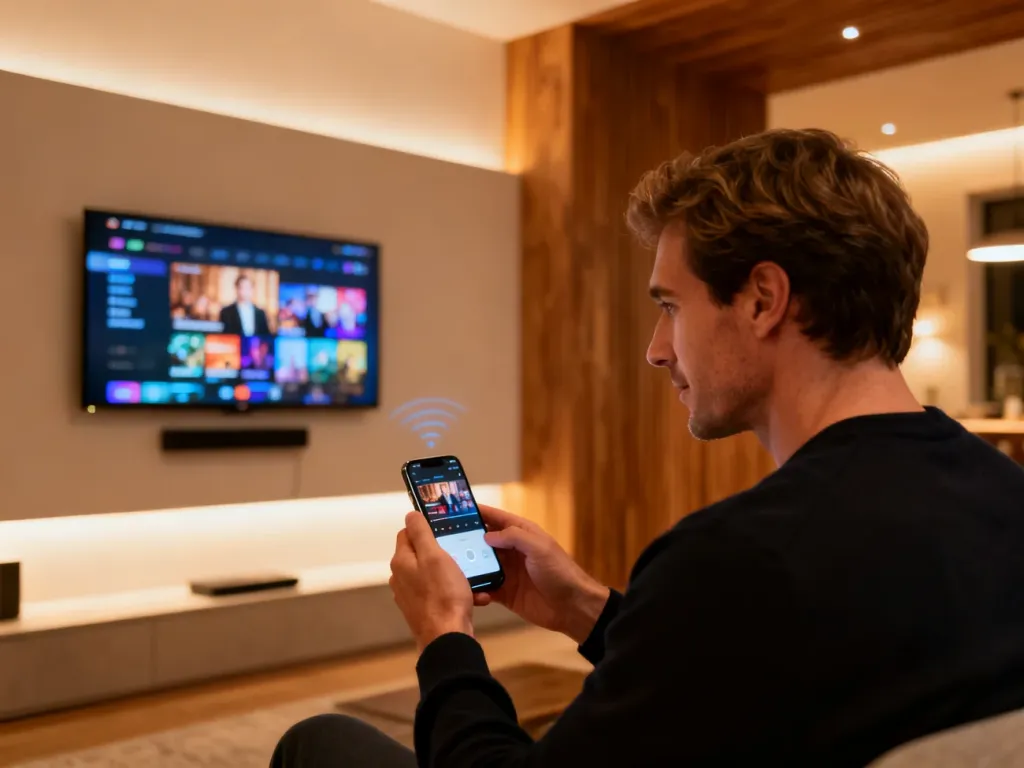
AirPlay to system Apple, który pozwala bezprzewodowo wysłać film, muzykę, zdjęcia albo cały ekran iPhone’a, iPada czy Maca na telewizor, głośnik lub Apple TV podłączone do tej samej sieci. Działa przez domowe Wi‑Fi, więc nie potrzebujesz kabli ani kombinacji z adapterami. Wystarczy kilka stuknięć, by oglądać serial na dużym ekranie albo puścić muzykę w głośniku w drugim pokoju. Jeśli chcesz wygodnie korzystać z multimediów na urządzeniach Apple, warto dobrze poznać AirPlay i jego ustawienia.
Co to jest AirPlay?
AirPlay to technologia Apple do bezprzewodowego przesyłania multimediów w sieci domowej. Z jej pomocą wysyłasz muzykę, filmy i zdjęcia z iPhone’a, iPada czy Maca na zgodne telewizory, głośniki i przystawki multimedialne. Połączenie odbywa się lokalnie – nic nie idzie „w internet” – dlatego opóźnienia są niewielkie, a jakość obrazu i dźwięku bardzo dobra.
System działa w prostym modelu: masz urządzenie nadające, na przykład iPhone, oraz odbiornik – telewizor Smart TV, kino domowe, soundbar lub Apple TV. Oba sprzęty muszą być w tej sameej sieci Wi‑Fi. Nadawca wysyła skompresowany strumień danych, a odbiornik go dekoduje i odtwarza. W strumieniu może znaleźć się zarówno pojedynczy film, jak i cały obraz ekranu (klonowanie).
Ważny jest też niewielki bufor. System celowo wprowadza krótkie, zwykle niezauważalne opóźnienie kilku setnych lub kilku dziesiątych sekundy. Ten zapas chroni przed zacięciami, gdy w sieci domowej pojawią się krótkie zakłócenia lub inne urządzenia mocno obciążą router.
AirPlay korzysta z lokalnej sieci Wi‑Fi – bez sprawnie działającego routera technologia w ogóle nie zadziała.
Jak działa AirPlay i AirPlay 2?
Podstawowa wersja AirPlay pojawiła się wiele lat temu jako uzupełnienie kablowych złączy HDMI. W 2018 roku Apple wprowadziło AirPlay 2, które rozwija wcześniejszy standard. Od tamtej pory nowe telewizory i głośniki wspierają właśnie tę nowszą wersję – zwykle znajdziesz ją w specyfikacji jako „AirPlay 2”.
Mechanizm działania obu standardów jest podobny: źródło (iPhone, iPad, Mac) wysyła strumień danych po Wi‑Fi do odbiornika (telewizor, głośnik, Apple TV). Różnice zaczynają się, gdy chcesz używać kilku urządzeń jednocześnie lub przełączać źródła bez przerwy w odtwarzaniu. AirPlay 2 wprowadził obsługę wielu stref audio, lepszą synchronizację między odbiornikami i stabilniejsze buforowanie.
Czym wyróżnia się AirPlay 2?
AirPlay 2 to nowsza generacja systemu, od 2018 roku rozwijana we wszystkich współczesnych urządzeniach Apple. Najbardziej odczujesz zmiany, gdy masz więcej niż jeden głośnik lub kilka telewizorów w domu. System potrafi wtedy sterować kilkoma odbiornikami równocześnie – każdy może grać inną muzykę albo wszystkie mogą odtwarzać ten sam utwór, zsynchronizowany co do ułamka sekundy.
Druga ważna zmiana to większa odporność na błędy sieci. Bufor w AirPlay 2 został rozbudowany, co pomaga, gdy ktoś w domu zaczyna oglądać streaming 4K lub pobiera duże pliki. Strumień muzyki lub filmu ma większą szansę utrzymać płynność nawet w słabszej sieci Wi‑Fi.
Jaką rolę pełni sieć Wi‑Fi?
Bez routera i stabilnego połączenia AirPlay nie ma z czego korzystać. Technologia wymaga sieci Wi‑Fi – zarówno iPhone czy iPad, jak i telewizor lub Apple TV muszą być do niej podłączone. Nie wystarczy, że oba urządzenia mają włączone Wi‑Fi, one muszą być w tej samej sieci (tym samym SSID), a nie w osobnych sieciach 2,4 i 5 GHz z innymi nazwami.
Przy problemach ze strumieniowaniem najczęściej zawodzi właśnie router. Zbyt duża odległość od punktu dostępowego, kilka grubych ścian, stare urządzenie Wi‑Fi z niewielką przepustowością – to prosta droga do zacięć i spadków jakości. W takiej sytuacji lepiej przestawić odbiornik bliżej routera albo użyć wzmacniacza sygnału, niż obwiniać sam AirPlay.
Jakie urządzenia obsługują AirPlay?
W 2026 roku wsparcie AirPlay 2 w telewizorach i głośnikach stało się standardem w średniej i wyższej półce cenowej. iPhone, iPad i Mac to naturalne źródła sygnału, ale lista odbiorników stale rośnie. Dzięki temu łatwiej zbudować spójny zestaw domowy, który „dogada się” z urządzeniami Apple.
Podstawowe grupy sprzętów, które współpracują z tą technologią, można podsumować tak:
| Typ urządzenia | Przykładowa rola | Co można zrobić |
| iPhone / iPad / Mac | Nadajnik | Wysyłanie filmów, muzyki, zdjęć, klonowanie ekranu |
| Apple TV / Smart TV | Odbiornik obrazu | Oglądanie filmów, prezentacji, gier na dużym ekranie |
| Głośnik / soundbar | Odbiornik audio | Odtwarzanie muzyki, podcastów, radia internetowego |
Coraz więcej telewizorów Smart TV różnych marek ma wbudowaną obsługę AirPlay 2. Informacja o tej funkcji często jest widoczna już na pudełku – jako logo AirPlay obok obsługi HDR lub 4K. Jeśli telewizor nie ma tego standardu, można sięgnąć po przystawkę Apple TV, która pełni wtedy rolę odbiornika i dodaje funkcję AirPlay do dowolnego ekranu z HDMI.
Jaką rolę pełni Apple TV?
Apple TV działa jak pomost między światem iOS a dowolnym telewizorem z wejściem HDMI. Podłączasz przystawkę do telewizora, logujesz się na swoje konto i od tej chwili dowolny iPhone czy iPad w tej samej sieci Wi‑Fi widzi Apple TV jako odbiornik AirPlay. Gdy telewizor sam nie wspiera AirPlay 2, takie rozwiązanie pozwala uniknąć wymiany całego ekranu.
Przystawka ma jeszcze jedną zaletę – jest ściśle zintegrowana z usługą iCloud. Po zalogowaniu na to samo Apple ID co w iPhonie zyskujesz szybsze parowanie, automatyczne sugestie połączeń i łatwiejsze przełączanie między różnymi nadawcami w domu.
Jak włączyć AirPlay na iPhonie lub iPadzie?
Aktywacja AirPlay na iPhonie czy iPadzie zwykle ogranicza się do dwóch kroków: podłączenia do tej samej sieci Wi‑Fi i stuknięcia w ikonę systemu w aplikacji odtwarzającej multimediów. Ikona ma kształt ekranu z trójkątem lub falami i pojawia się w większości programów wideo oraz muzycznych na iOS i iPadOS.
Jak ręcznie strumieniować wideo?
Gdy chcesz wysłać film z telefonu na telewizor lub Maca, możesz zrobić to ręcznie, wybierając odbiornik z listy. Pozwala to przejąć pełną kontrolę – to ty decydujesz, kiedy i na które urządzenie trafi materiał. Cały proces trwa zwykle kilka sekund, jeśli sieć Wi‑Fi działa sprawnie.
Aby ręcznie uruchomić strumieniowanie wideo, zrób to krok po kroku:
- Podłącz iPhone’a lub iPada do tej samej sieci Wi‑Fi co telewizor, Apple TV lub Mac.
- Otwórz aplikację z filmem, serialem lub nagraniem – może to być serwis VOD, odtwarzacz wideo albo Zdjęcia.
- Stuknij ikonę AirPlay (czasem trzeba najpierw wybrać przycisk udostępniania, a dopiero potem ikonę systemu).
- Z listy wybierz odbiornik – nazwę telewizora, Apple TV albo komputera Mac.
Jeśli chcesz zatrzymać odtwarzanie, wróć do tej samej ikony w aplikacji i jako odbiornik wybierz z powrotem swojego iPhone’a lub iPada. Strumień natychmiast przestanie trafiać na telewizor, a materiał znów zacznie odtwarzać się lokalnie na telefonie.
Jak działa automatyczne strumieniowanie?
iOS i iPadOS potrafią same podpowiedzieć, na które urządzenie warto wysłać obraz lub dźwięk. Gdy regularnie używasz AirPlay z konkretnym telewizorem, system po pewnym czasie zaczyna sugerować połączenie, pokazując powiadomienie na ekranie. W niektórych przypadkach może wręcz łączyć się automatycznie, jeśli rozpozna znajome urządzenie w tej samej sieci Wi‑Fi.
Te zachowania kontrolujesz w ustawieniach sekcji AirPlay i Continuity, gdzie wybierasz, jak bardzo automatyczny ma być system. Dzięki temu nic nie dzieje się „po cichu” – możesz postawić na pełen automat albo na ręczne wybieranie odbiornika za każdym razem.
Jak ustawić tryb Nigdy, Zapytaj i Automatycznie?
W menu iOS znajdziesz trzy tryby pracy AirPlay, które wpływają na to, kiedy telefon nawiązuje połączenie z telewizorem lub głośnikiem. Każdy z nich pasuje do innego stylu korzystania z domu lub biura, więc warto dobrać ustawienie do swojej codziennej sytuacji. Cała konfiguracja odbywa się w sekcji Ogólne → AirPlay i Continuity.
Tryby pracy wyglądają następująco:
- Nigdy – połączenie zawsze wybierasz ręcznie, iPhone nie proponuje sam z siebie żadnego urządzenia.
- Zapytaj – na ekranie pojawiają się powiadomienia o sugerowanych połączeniach, możesz je zaakceptować lub zignorować.
- Automatycznie – system łączy się z wybranymi odbiornikami sam i wyświetla powiadomienia o trwającym połączeniu.
- W każdym z trybów możesz szybko rozłączyć AirPlay, stukając ikonę w odtwarzaczu i wybierając z listy swój telefon lub tablet.
Automatyczne i sugerowane połączenia działają tylko wtedy, gdy zarówno iPhone lub iPad, jak i urządzenie z obsługą AirPlay są w tej samej sieci. Gdy chcesz korzystać z podpowiedzi z Apple TV lub głośnikiem HomePod, warto zalogować się na to samo konto iCloud, co ułatwia ich odnajdywanie.
Tryb „Nigdy” w ustawieniach AirPlay wyłącza automatyczne łączenie – każde strumieniowanie trzeba wtedy uruchomić ręcznie.
Jak sklonować ekran iPhone’a lub iPada?
Klonowanie, czyli tzw. „Screen Mirroring”, pokazuje na telewizorze dokładnie to samo, co widzisz na ekranie iPhone’a lub iPada. Przydaje się do prezentacji zdjęć, pokazywania aplikacji, przeglądania dokumentów, a także do prostych demonstracji w pracy lub na zajęciach. Nie wysyłasz wtedy pojedynczego filmu czy utworu – cały interfejs systemu trafia na duży ekran.
Aby rozpocząć klonowanie, musisz znów zadbać o wspólną sieć Wi‑Fi. iPhone lub iPad oraz telewizor Smart TV, Apple TV albo Mac muszą być podłączone do tego samego routera. Dopiero wtedy urządzenie pojawi się na liście możliwych odbiorników w centrum sterowania.
Instrukcja klonowania wygląda następująco:
- Podłącz iPhone’a lub iPada do tej samej sieci co Apple TV, zgodny Smart TV lub Mac.
- Otwórz centrum sterowania – w iPhonie X i nowszych oraz w iPadOS 13 i nowszym przesuń palcem w dół z prawego górnego rogu, w starszych modelach przesuń palcem w górę od dołu ekranu.
- Stuknij przycisk Klonowanie ekranu z ikoną dwóch nakładających się prostokątów.
- Z listy wybierz telewizor, Apple TV lub komputer Mac, na którym chcesz wyświetlać ekran.
Przy pierwszym połączeniu na telewizorze lub Macu może pojawić się kod weryfikacyjny AirPlay. Wpisz go na iPhonie lub iPadzie, żeby sparować urządzenia. Gdy chcesz zakończyć klonowanie, ponownie otwórz centrum sterowania, stuknij Klonowanie ekranu i wybierz Zakończ klonowanie albo użyj przycisku Menu na pilocie Apple TV.
Jak rozwiązać typowe problemy z AirPlay?
Problemy z AirPlay prawie zawsze mają źródło w sieci domowej albo w drobnych różnicach w konfiguracji. Zdarza się, że telewizor i iPhone łączą się z innymi punktami dostępowymi lub że jedna aplikacja ma ograniczenia i w ogóle nie wspiera tej technologii. Zanim uznasz, że coś „nie działa”, warto sprawdzić kilka prostych rzeczy.
Gdy AirPlay w ogóle nie pokazuje telewizora na liście, zacznij od podstaw:
- Upewnij się, że iPhone, iPad i odbiornik są w tej samej sieci Wi‑Fi z tą samą nazwą.
- Sprawdź, czy w telewizorze lub Apple TV włączona jest obsługa AirPlay w ustawieniach.
- Wyłącz i włącz Wi‑Fi w telefonie, a w razie potrzeby zrestartuj router i odbiornik.
- Jeśli korzystasz z Maca jako odbiornika, sprawdź w systemie, czy wersja macOS obsługuje odbiór AirPlay na danym modelu.
Niektóre aplikacje wideo – zwłaszcza te z rozbudowanym systemem zabezpieczeń treści – mogą częściowo lub całkowicie blokować przesyłanie obrazu przez AirPlay. W takiej sytuacji nawet poprawnie skonfigurowana sieć nie pomoże. Warto wtedy sprawdzić, czy dana aplikacja nie ma własnej wersji na Apple TV lub Smart TV, która rozwiązuje problem, bo odtwarza materiał bezpośrednio na odbiorniku.
Gdy AirPlay nie widzi telewizora, najczęściej winna jest różna sieć Wi‑Fi – nawet minimalna różnica w nazwie lub paśmie rozdzieli urządzenia.
FAQ – najczęściej zadawane pytania
Czym dokładnie jest AirPlay?
AirPlay to technologia Apple pozwalająca bezprzewodowo przesyłać muzykę, filmy, zdjęcia lub obraz ekranu z iPhone’a, iPada czy Maca na zgodne odbiorniki w sieci domowej.
Na czym polega różnica między AirPlay a AirPlay 2?
AirPlay 2 dodaje obsługę wielu stref audio, lepszą synchronizację między odbiornikami i większy bufor, co zwiększa stabilność przy obciążonej sieci.
Czy AirPlay działa bez Wi‑Fi?
Nie — oba urządzenia muszą być podłączone do tej samej sieci Wi‑Fi, inaczej technologia nie zadziała prawidłowo.
Jakie urządzenia mogą odbierać sygnał AirPlay?
Odbiornikami mogą być Smart TV, głośniki, soundbary i przystawki Apple TV, a nadawcami iPhone, iPad i Mac.
Jak ręcznie przesłać wideo z iPhone’a na telewizor?
Połącz oba urządzenia z tą samą siecią Wi‑Fi, otwórz materiał i stuknij ikonę AirPlay, a następnie wybierz odbiornik z listy.
Jak włączyć klonowanie ekranu (Screen Mirroring) na iPadzie lub iPhonie?
Otwórz centrum sterowania, stuknij Klonowanie ekranu i wybierz z listy telewizor, Apple TV lub Mac podłączony do tej samej sieci.
Jakie ustawienia automatycznego łączenia ma AirPlay i co robią?
W iOS są trzy tryby: Nigdy wyłącza podpowiedzi, Zapytaj pokazuje sugestie do zaakceptowania, a Automatycznie łączy się samodzielnie z wybranymi odbiornikami.
Co sprawdzić, gdy AirPlay nie widzi telewizora?
Upewnij się, że oba urządzenia są w tej samej sieci Wi‑Fi, sprawdź włączenie AirPlay w odbiorniku i ewentualnie zrestartuj Wi‑Fi lub router.

