
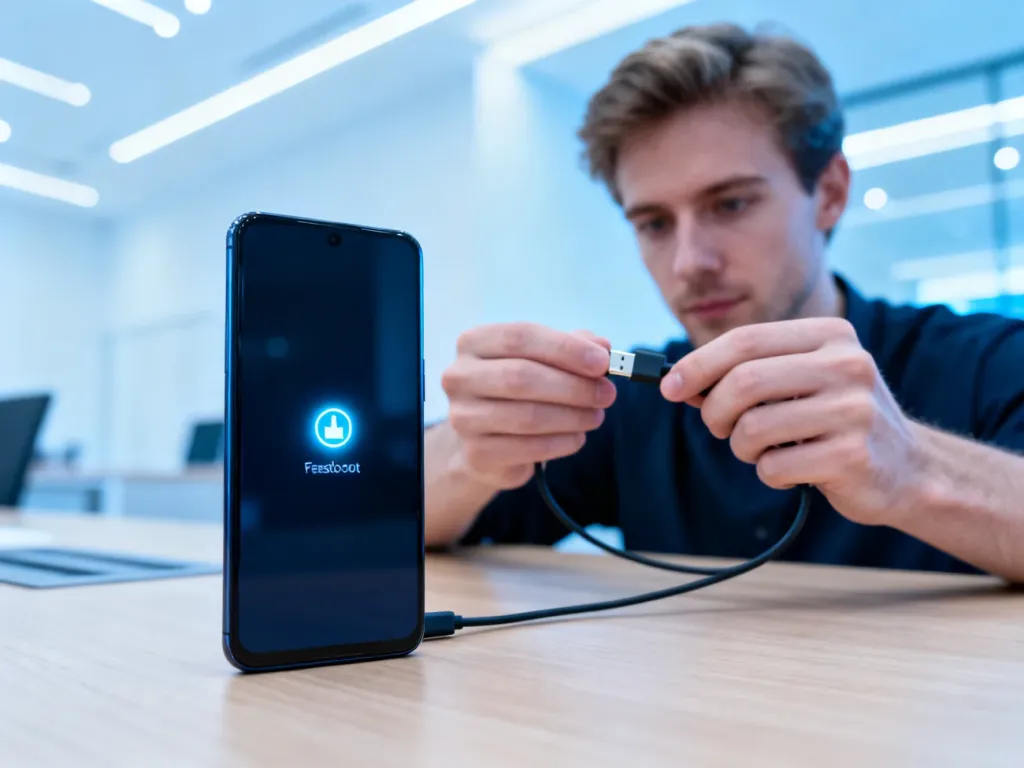
Fastboot to specjalny tryb diagnostyczny w telefonach z Androidem, który uruchamia się jeszcze przed systemem i pozwala łączyć smartfon z komputerem i modyfikować oprogramowanie. Jeśli włączył Ci się przypadkiem, w większości sytuacji wystarczy długie przytrzymanie przycisku zasilania, żeby telefon wrócił do normalnej pracy. Chcesz wiedzieć, co dokładnie oznacza napis „Fastboot”, kiedy może się przydać i jak bezpiecznie z niego korzystać? Przeczytaj poniższe wyjaśnienia.
Fastboot – co to znaczy?
Na ekranie widzisz robota Androida, czasem królika Xiaomi w czapce i duży napis Fastboot – to nie awaria, tylko tryb pracy wbudowany w większość urządzeń z systemem Android. Ten stan uruchamia się przed właściwym startem telefonu i pozwala komunikować się ze smartfonem na bardzo niskim poziomie, z pominięciem zwykłego interfejsu. Dzięki temu komputer może wysyłać komendy bezpośrednio do pamięci urządzenia.
Dla serwisantów i entuzjastów to narzędzie do odblokowywania bootloadera, instalowania nowych obrazów systemu, dogrywania partycji recovery czy wgrywania custom ROM. Dla większości użytkowników Fastboot jest jednak tylko „dziwnym ekranem”, na który telefon czasem trafia po przypadkowym wciśnięciu przycisków. Samo wejście w ten tryb nie kasuje plików ani ustawień.
Fastboot nie jest wirusem ani błędem – to tryb serwisowy, który uruchamia się przed systemem Android i służy do naprawy oraz modyfikacji oprogramowania.
Warto mieć świadomość, że w tym stanie ekran dotykowy zwykle nie reaguje. Sterujesz smartfonem fizycznymi klawiszami lub z poziomu komputera. Dopiero po wydaniu odpowiedniej komendy urządzenie wraca do zwykłego uruchamiania.
Jak włączyć Fastboot?
Tryb Fastboot możesz uruchomić celowo, korzystając z kombinacji przycisków w telefonie lub narzędzi na komputerze. Najprostsza metoda nie wymaga żadnych programów – wystarczy poprawnie użyć przycisków sprzętowych na obudowie.
Wejście w Fastboot przyciskami
W większości smartfonów z Androidem – zwłaszcza Xiaomi, POCO i Redmi – tryb ten uruchamiasz po całkowitym wyłączeniu telefonu. Gdy ekran jest już czarny, wciskasz jednocześnie przycisk zasilania i przycisk zmniejszania głośności, trzymasz je przez kilka–kilkanaście sekund, aż pojawi się charakterystyczny ekran z napisem Fastboot. Ta kombinacja jest wygodna, ale przez to bywa przypadkowo aktywowana w kieszeni lub ciasnym etui.
W niektórych modelach czas przytrzymania klawiszy może być inny, zdarzają się też drobne różnice w kolejności działań. Jeśli telefon nie reaguje, a jesteś pewien, że jest naładowany, najlepiej sprawdzić instrukcję producenta konkretnego modelu. Czasem występuje też inny ekran startowy, ale sam tryb i jego możliwości pozostają podobne.
Wejście w Fastboot przez ADB
Druga metoda wykorzystuje narzędzie ADB (Android Debug Bridge), czyli program uruchamiany na komputerze. Żeby zadziałało, musisz wcześniej włączyć w telefonie „Debugowanie USB” w opcjach programistycznych, a następnie podłączyć smartfon kablem do komputera. Po poprawnym rozpoznaniu urządzenia w wierszu poleceń wpisujesz komendę adb reboot bootloader, która przełącza telefon w Fastboot bez użycia fizycznych przycisków.
ADB jest częścią pakietu SDK Platform Tools, który Google udostępnia dla deweloperów. Pakiet daje znacznie większe możliwości niż sama obsługa trybu serwisowego, dlatego przy poważniejszych modyfikacjach systemu korzystają z niego głównie osoby świadome ryzyka, jakie niesie nieprawidłowe flashowanie oprogramowania.
Jak wyłączyć Fastboot?
Najczęstszy scenariusz: telefon włącza się, zamiast ekranu blokady pojawia się Fastboot, a dotyk nie działa. W takiej sytuacji wystarczy kilka prostych kroków, które możesz wykonać od razu, bez komputera. Cała procedura przypomina wymuszony restart – system przerywa działania w trybie serwisowym i uruchamia standardowy Android.
Wyjście z Fastboot przyciskiem zasilania
Najpierw przytrzymaj przycisk zasilania dłużej niż przy zwykłym włączaniu – około 10–15 sekund, a w niektórych modelach nawet do 30 sekund. W pewnym momencie ekran zgaśnie, telefon zawibruje i zacznie uruchamiać się normalnie. Jeśli za pierwszym razem nic się nie dzieje, spróbuj jeszcze raz, trzymając klawisz odrobinę dłużej niż poprzednio.
Bywa, że wciśnięty jest jednocześnie przycisk głośności w dół – gnije pod etui, zaklinował się po upadku albo blokują go zanieczyszczenia. Wtedy telefon po każdym restarcie znowu ląduje w Fastboot, bo fizycznie cały czas spełniony jest warunek uruchomienia tego trybu. W takiej sytuacji trzeba najpierw zdjąć etui, oczyścić okolice klawiszy, a przy podejrzeniu uszkodzenia obudowy oddać sprzęt do serwisu.
Restart komendą fastboot reboot
Jeśli zwykłe przytrzymanie zasilania nie pomaga, a telefon nadal reaguje na podłączenie do komputera, można użyć drugiej metody – komendy fastboot reboot. Wymaga ona zainstalowanego pakietu SDK Platform Tools na komputerze oraz sprawnych sterowników USB dla Twojego modelu smartfona.
Po podłączeniu urządzenia i uruchomieniu terminala w folderze narzędzi wpisujesz najpierw polecenie fastboot devices, które sprawdza, czy komputer widzi telefon. Gdy na liście pojawi się identyfikator urządzenia, wydajesz polecenie fastboot reboot. Telefon powinien natychmiast wyjść z trybu serwisowego i rozpocząć standardowy rozruch systemu.
Kiedy Fastboot nie chce się wyłączyć?
Zdarza się, że urządzenie po restarcie wraca do tego samego ekranu, mimo braku wciśniętych przycisków. Taka sytuacja zwykle oznacza problem sprzętowy lub poważne uszkodzenie oprogramowania startowego. Jeśli bateria jest bardzo rozładowana, możesz poczekać, aż telefon całkiem się wyłączy, naładować go i dopiero wtedy ponownie spróbować długiego restartu.
Gdy po kilku próbach telefon nadal uruchamia tylko Fastboot, a komputer nie widzi go poprawnie, bezpieczniej jest skorzystać z pomocy serwisu. Wymuszanie kolejnych prób flashowania bez pewności co do wersji plików systemowych może doprowadzić do trwałego uszkodzenia pamięci, z której startuje system.
Kiedy tryb Fastboot się przydaje?
Osoba, która na co dzień korzysta z telefonu tylko do rozmów, internetu i zdjęć, zwykle nigdy świadomie nie włącza tego trybu. Dla osób zajmujących się naprawą, optymalizacją i modyfikacją oprogramowania to jedno z najważniejszych narzędzi. Z jego pomocą rozwiązuje się problemy, z którymi zwykły reset czy recovery sobie nie radzą.
Naprawa systemu Android
Gdy telefon zatrzymuje się na logo producenta, wchodzi w pętlę restartów lub nie chce zaakceptować oficjalnej aktualizacji, Fastboot pozwala wgrać pełny obraz systemu z komputera. W tym celu używa się między innymi komendy fastboot flash system system.img, która wymienia zawartość partycji systemowej. To rozwiązanie stosuje się przy poważnych błędach startu, dlatego przed takim działaniem zawsze warto wykonać kopię danych – w większości przypadków cała zawartość pamięci zostanie wyczyszczona.
Serwisy często korzystają z oficjalnych obrazów udostępnianych przez producenta. Dla urządzeń Xiaomi, POCO czy Redmi dostępne są kompletne paczki MIUI, które można wgrać właśnie z poziomu tego trybu. Tryb nie wymaga, by system Android działał – to on przywraca go do życia, gdy zwykłe metody zawiodą.
Odblokowanie bootloadera i custom ROM
Dla bardziej zaawansowanych użytkowników Fastboot jest bramą do instalowania alternatywnych systemów. Stan bootloader (zablokowany lub odblokowany) decyduje, czy możesz wgrać custom ROM, nowy kernel lub zmodyfikowane recovery. Po odblokowaniu tego elementu komendami z komputera możesz flashować alternatywne obrazy Androida – na przykład lżejsze wersje bez zbędnych aplikacji producenta.
Odblokowanie bootloadera ma jednak konsekwencje: zwykle resetuje telefon do ustawień fabrycznych, może wyłączyć niektóre zabezpieczenia i wpływać na gwarancję. Dlatego osoby, które decydują się na taki krok, najpierw czytają dokumentację producenta i przygotowują kopię wszystkich ważnych danych.
Hard restart jako prosta naprawa
Termin Hard Restart oznacza wymuszone wyłączenie i ponowne włączenie urządzenia, gdy zwykły restart z poziomu systemu nie działa. W wielu poradnikach opisuje się procedurę wykorzystującą wejście i wyjście z Fastboot – takie „twarde” przeładowanie systemu, które czyści z pamięci zawieszone procesy, błędnie działające aplikacje czy tymczasowe błędy interfejsu.
Taki restart pomaga przy drobnych problemach: aplikacja przestaje odpowiadać, ekran nie reaguje, telefon nagle bardzo zwalnia. Po wymuszonym ponownym uruchomieniu system Android ładuje się do pamięci od nowa, co często wystarczy, by sprzęt wrócił do pełnej sprawności bez dalszych ingerencji.
Jak bezpiecznie korzystać z Fastboot?
Fastboot sam w sobie nie psuje telefonu – zagrożenie pojawia się dopiero wtedy, gdy wydasz błędną komendę lub wgrasz nieprawidłowy plik systemowy. Żeby korzystać z niego bez stresu, warto trzymać się kilku zasad i nie wykonywać poleceń, których działania nie rozumiesz. Dotyczy to szczególnie osób, które pierwszy raz instalują narzędzia typu SDK Platform Tools.
Przygotowanie telefonu
Jeśli planujesz jakiekolwiek modyfikacje, włącz wcześniej „Debugowanie USB” w opcjach programistycznych i regularnie rób kopię danych w chmurze lub na komputerze. Dzięki temu, gdy podczas flashowania coś pójdzie nie tak, nie stracisz zdjęć, kontaktów ani dokumentów. Samo debugowanie USB nie jest groźne – staje się oknem do systemu dopiero wtedy, gdy podłączysz telefon do komputera i świadomie uruchomisz ADB.
Dobrą praktyką jest też upewnienie się, że bateria ma co najmniej 50–60% naładowania przed wgrywaniem systemu. Przerwanie procesu przez wyłączenie urządzenia w trakcie zapisu pamięci może spowodować stan, w którym telefon nie uruchomi się już ani w Android, ani w Fastboot.
Bezpieczne korzystanie z SDK Platform Tools
Pakiet SDK Platform Tools zawiera ADB i Fastboot – programy, które komputer wykorzystuje do komunikacji z telefonem na niskim poziomie. Zestaw warto pobierać wyłącznie z oficjalnej strony, rozpakować w prostym katalogu i uruchamiać z niego terminal. Komendy typu fastboot flash najlepiej wpisywać świadomie, z dokładnym wskazaniem właściwego obrazu systemu lub partycji.
Każda komenda fastboot flash nadpisuje wybrany fragment pamięci telefonu – jeśli wskażesz zły plik, możesz uszkodzić system startowy.
Dlatego przy pierwszych eksperymentach bezpieczniej jest ograniczyć się do odczytu informacji (na przykład sprawdzenia stanu bootloadera) oraz prostych restartów. Poważniejsze zmiany – jak pełne przeinstalowanie systemu – zostaw na moment, gdy będziesz mieć dobrze przygotowane pliki i jasną instrukcję dla swojego konkretnego modelu.
FAQ – najczęściej zadawane pytania
Co to jest tryb Fastboot w telefonie z Androidem?
To serwisowy tryb uruchamiany przed systemem, umożliwiający komunikację komputera z pamięcią urządzenia i modyfikację oprogramowania.
Czy wejście w Fastboot usuwa moje pliki i ustawienia?
Samo przejście do tego trybu nie kasuje danych ani ustawień, chyba że wykonasz operacje typu flash, które mogą wyczyścić pamięć.
Jak wyjść z Fastboot bez podłączania komputera?
Przytrzymaj przycisk zasilania przez około 10–30 sekund aż telefon się zrestartuje i wróci do normalnego uruchamiania.
Jak przełączyć telefon w Fastboot za pomocą przycisków?
Po wyłączeniu urządzenia jednocześnie naciśnij i przytrzymaj przycisk zasilania i zmniejszania głośności, aż pojawi się ekran Fastboot.
Jak włączyć Fastboot z komputera przy użyciu ADB?
Włącz Debugowanie USB, podłącz telefon kablem i w terminalu wpisz adb reboot bootloader, by przejść do trybu Fastboot.
Co zrobić, jeśli telefon wraca do Fastboot po każdym restarcie?
Może to wskazywać na uszkodzony przycisk lub poważny problem z oprogramowaniem, więc sprawdź etui i klawisze, a przy utrzymującym się problemie skontaktuj się z serwisem.
Jak bezpiecznie korzystać z komend fastboot i SDK Platform Tools?
Pobieraj narzędzia tylko z oficjalnego źródła, rób kopie zapasowe i unikaj wpisywania komend lub wgrywania plików, których działania nie rozumiesz.

